AIで思ったものを作る
いろいろなAIが使えるようになって、ちょっとしたゲームやツールを作るのが本当に楽になりました。 このサイトに置いてあるものも、ほとんどがそうやって作ったものです。 やりながら「こうすると早いな」と思ったことを、いくつか書いておきます。
どのAIを使うか
自分は Claude を使って作ることが多いです。ときどき Gemini を使ったり、ChatGPT を使ったりもします。どれも善し悪しがあって、これがいちばんと言い切れるものではありません。
ただ、どれを使うにしても、頼み方のコツはだいたい同じでした。ここから先に書くことは、特定のAIに限った話ではありません。
パソコンからやったほうがいい
画像や動画を作る場合は別ですが、そうでないもの――ゲームやツールのたぐいを作るなら、パソコンからやったほうがいいと思います。ブラウザでもアプリでも、どちらでも構いません。
理由は単純で、出てきたものをその場で試しやすいからです。HTMLのファイルが出てきたら保存してすぐ開けますし、直してほしいところをその場で書き足せます。スマートフォンだと、この行き来がどうしても面倒になります。
長い文章より、箇条書き
これがいちばん効きます。思いついたら、できるだけ箇条書きで書いていくことです。
長い文章で書こうとすると、書いている自分のほうが途中で同じことを繰り返しはじめます。そうなると、読むほうも何が言いたいのかわからなくなります。人間が読んでもわかりにくいものは、AIが読んでもやはりわかりにくいようで、見当違いのものが出てきます。
- スマホの縦画面で遊ぶゲーム
- 神経衰弱。カードをめくって同じ絵を揃える
- 難易度は3段階(12枚・16枚・24枚)
- クリアまでの時間とめくった回数を記録
- 子どもでも読めるよう、ひらがな中心
- HTML1ファイルで完結させる
箇条書きにしたほうは、ほぼそのままの形になって出てきます。上の長い文章のほうは、たいてい何度か作り直すことになります。自分では同じことを言っているつもりでも、結果はかなり変わります。
うまく箇条書きにできないときは、それはまだ自分の中で決まっていない、ということでもあります。書き出してみて初めて「難易度は何段階にするんだっけ」と気づくことも多いです。
絵を見せると早い
言葉で説明するより、ラフな絵を見せるほうが手っ取り早いことがあります。紙に描いて写真を撮ったものでも十分です。
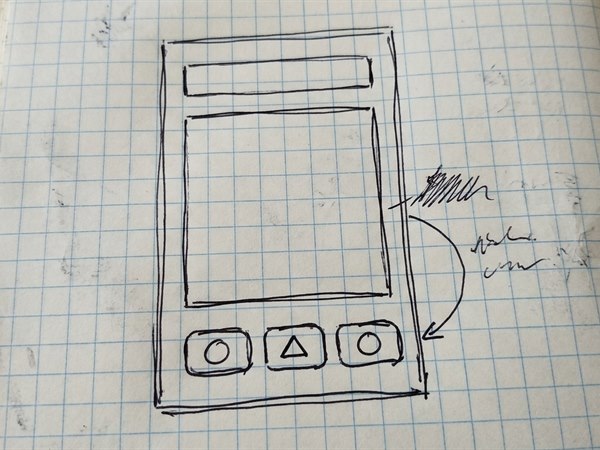
絵の中に文字を書き込んで、「ここは入力欄」「ここを押すと保存」と説明を入れてしまっても構いません。むしろそのほうが確実です。きれいに描く必要はまったくなくて、四角と丸と矢印で足ります。
作りたいものに近い画面を見つけたときは、その画像を見せて「こういう感じ」と言うのもよく効きます。
何を伝えるといいか
毎回だいたい同じことを書いています。ざっくりこのあたりを埋めておくと、話が早いです。
頼むときに書いておくこと
- 何をするものか(ひとことで)
- どんな機能があるか
- ボタンは何があって、押すとどうなるか
- 画面にどう並んでいるか
- スマートフォン向けか、パソコン向けか
- 記録を残すのか、その場かぎりでいいのか
とくにスマートフォン向けかどうかは、最初に言っておいたほうがいいです。ここを言わないと、パソコンの横長の画面を前提にしたものが出てきて、あとから直すことになります。指で押すボタンの大きさも変わってきます。
ボタンの種類を書いておくのも地味に効きます。「音のオン・オフ」「やりなおし」「最初に戻る」くらいを先に決めておくと、あとで「これがなかった」と気づく回数が減ります。
言葉にできないときは、聞いてもらう
やりたいことを言葉にするのが、いちばん難しいところです。頭の中にはあるのに、どう書けばいいのかわからない。これはよくあります。
そういうときは、こちらから説明しようとするのをやめて、わからないところを質問してもらうのが早いです。
聞かれたことに答えていくだけで、必要なことがひと通り出そろいます。自分では思いつかなかった論点――終わり方をどうするか、間違えたときにどうなるか――が向こうから出てくるので、そこで初めて決まることも多いです。
不具合の伝え方
できあがったものを試して、おかしなところがあったら、そのまま伝えれば直してくれます。このとき、どういう操作をするとおかしくなるのかを書くのがコツです。
「変です」だけだと、向こうも当てずっぽうで直すことになります。どこをどういじるとそうなるのか、そこまで書けば、たいてい一度で直ります。
直したつもりで別のところが壊れることもあるので、直してもらったら、前に動いていたところももう一度触ってみたほうがいいです。
どこまでできるか
Claude Code のような開発向けの道具を使わなくても、ふつうのチャットで頼むだけで、たいていのAIがHTMLのファイルを作ってくれます。保存してブラウザで開けば、それで動きます。
ブラウザで動くもの以外は難しいのですが、逆にいえばブラウザの中でできることは、思っているよりずっと広いです。簡単なお絵かきソフトや、音楽をつなげるようなものまで作れてしまいます。このサイトに置いてあるゲームやツールも、全部ブラウザだけで動いています。
いきなり大きなものを作ろうとせず、小さいものをひとつ作ってみるのがいいと思います。ボタンを押したら何か起きる、くらいのところから始めても、案外そこそこのものになります。
まずは触りはじめとしては、こんな感じでいいんじゃないかなと思います。 わからないことがあれば、メールで聞いてください。答えられる範囲でお返事します。