ツール
実用向けに作ったものが11本あります。入力した内容や画像はすべて端末の中だけで処理され、 サーバーへ送信されることはありません。 デザイン系の6本(QRコード・画像編集・画像拡大・曲つなぎ・ステレオグラム・ロゴ動画)、 ちょっとした計算をする3本(ペットの年齢・バイオリズム・あみだくじ)、 それと、ダンスの隊形を設計するツールと、原稿を流しながら撮影できるテレプロンプターカメラに分かれています。
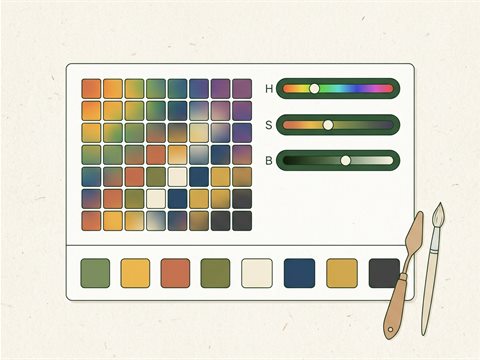
URLや文字を入力すると、その場でQRコードを作れるツールです。ふつうの白黒のQRコードだけでなく、色を変えたり、グラデーションをかけたり、背景に好きな画像を敷いたり、中央にロゴを入れたりできます。名刺やお店の掲示物、同人誌の奥付など、まわりのデザインに馴染ませたいときのために作りました。
基本の使い方
- 内容を入力 … URLでも、ただの文章でも構いません。
- 見た目を決める … 色モードか画像モードを選び、ドットの形(四角・丸・角丸)やプリセット配色を選びます。
- 保存 … 「PNG保存」で画像として書き出せます。自動更新をオンにしておくと、設定を変えるたびにプレビューが更新されます。
できること
- 色モード … 単色のほか、横・縦・斜め・放射状のグラデーションが選べます。メインカラーとサブカラーの2色指定です。
- 画像モード … アップロードした画像をドットとして使う「通常」と、背景に敷く「反転」を選べます。丸ドット・角丸ドットにも対応。
- ロゴ … 中央に画像を重ねられます。サイズと、ロゴの背景(白・透明・黒)を指定できます。
- テキスト … QRコードの下に文字を入れられます。改行して複数行にもできます。フォントを選んだり、読みやすいように縁取りを付けたりできます。
- 詳細設定 … 背景色、書き出しサイズ、コード周囲の余白、誤り訂正レベルを調整できます。
読み取れなくならないためのコツ
QRコードは、装飾を足すほど読み取りにくくなります。次の3点を守ると失敗しにくいです。
- 誤り訂正レベルは「H(最高・30%)」にしておく。ロゴを載せたり画像を敷いたりする場合は、これがほぼ必須です。
- ロゴを大きくしすぎない。中央を隠しすぎると、誤り訂正でも復元できなくなります。
- 明暗の差をはっきりつける。薄い色どうしの組み合わせは読み取り失敗の原因になります。背景は明るく、ドットは濃く。
作り終えたら、必ず自分のスマートフォンで実際に読み取ってから使ってください。印刷する場合は、印刷後の現物でも一度試すと安心です。
データの扱い
入力した文字やアップロードした画像は、ブラウザの中だけで処理されます。どこかへ送信・保存されることはありません。次回また使うときのために、色やサイズなどの設定内容だけをブラウザ内(ローカルストレージ)に保存しています。
画像とテキストを自由に組み合わせて、SNS投稿画像やサムネイルを作れるツールです。テキストには「ネオン」「ゴールド」「バブル」「ポップ」「シネマ」といった一発スタイルのプリセットが用意されていて、縁取りや影、光彩、背景、グラデーションなども細かく調整できます。
基本の使い方
- キャンバスサイズを選ぶ … Instagram正方形・ストーリー・OGP用など、用途別のサイズプリセットから選べます。
- 画像・テキストを追加 … 「画像を追加」「テキストを追加」ボタンでレイヤーを重ねていきます。
- 装飾して書き出す … 文字を選んだ状態で一発スタイルを押すだけで装飾が完成。「画像を書き出し」でPNG・JPEGとして保存できます。
できること
- テキスト装飾 … 縁取り・影・光彩(グロー)・背景(角丸+余白)・下側グラデーションを個別にオン/オフし、細かく数値調整できます。縦書きや文字の湾曲にも対応。
- レイヤー編集 … 画像・テキストを重ねて配置し、拡大縮小・回転・不透明度・左右上下中央揃えができます。
- 元に戻す/やり直し … Ctrl+Z・Ctrl+Yで編集を巻き戻せます。
- プロジェクト保存 … 編集途中のデータをファイルに保存し、あとから開いて続きから編集できます(自動保存にも対応)。
データの扱い
読み込んだ画像や入力したテキストはすべてブラウザの中だけで処理されます。サーバーへ送信されることはありません。
手元にある小さい画像を、きれいに大きくするツールです。画像を入れて「2倍」「4倍」「おまかせ」から選び、ボタンを押すだけで終わります。初期設定ではAIがはたらくので、ただ引き伸ばすよりくっきり仕上がります。拡大する前と後をスライダーで見比べられます。
基本の使い方
- 画像を入れる … ドラッグ&ドロップ、クリックして選択、Ctrl+V での貼り付けに対応しています。
- 大きさを選ぶ … 倍率だけでなく、できあがりの大きさもボタンに書いてあります。迷ったら「おまかせ」を選べば、元の画像に合わせた倍率を自動で決めます。
- 保存する … 形式は元の画像と同じものが初期設定です。JPG・PNG・WebPから選べます。
できること
- 用途から選ぶ … YouTubeのサムネイル、Instagram、A4印刷(300dpi)など、よく使う大きさを一発で指定できます。
- 容量の上限を決める … 「2MB以下」のように指定すると、その中でいちばんきれいになる画質を自動で探します。
- AIでの拡大 … 初期設定でAIを使ってきれいに拡大します。イラスト向けか写真向けかは自動で判定されます。急ぐときは「はやさ優先」にチェックを入れると一瞬で終わります。
- 使い方ガイド … より詳しい説明は使い方ガイドにまとめています。
データの扱い
読み込んだ画像はブラウザの中だけで処理され、どこにも送信されません。EXIF(位置情報や撮影機材の記録)も変換のときに自動で取り除かれます。
複数の曲をつなげて、レッスンやイベント用のミックス音源を作れるツールです。曲を追加するとBPM(テンポ)を自動で調べ、拍に合わせてクロスフェードでつないでくれます。
基本の使い方
- 曲を追加 … MP3・WAV・M4Aに対応。ドラッグ&ドロップまたはクリックで複数選択できます。
- おまかせミックスを押す … 全曲のテンポをそろえ、つなぎ目を「8拍・イコールパワー・ドラムフィル」のおすすめ設定で自動セットしてくれます。
- 微調整して書き出す … つなぎ目やIN・OUT位置を聞きながら調整し、MP3(320/192kbps)かWAVで書き出せます。
できること
- マスターBPM … 先頭の曲に自動で合わせるか、80〜180の範囲で手動指定できます。キーロック(テンポを変えても音の高さを保つ)にも対応。
- 音量の自動調整 … 曲ごとの音量差を自動でそろえます。
- つなぎ目のデザイン … 曲と曲のつなぎ方を、聞きながら細かく調整できます。
- 使い方ガイド … より詳しい操作方法は使い方ガイドにまとめています。
データの扱い
読み込んだ音源はブラウザの中だけで処理され、どこにも送信されません。
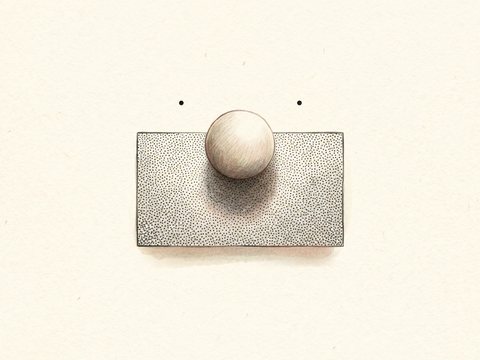
じっと眺めていると絵が浮かび上がってくる、あの「立体視の絵」を自分で作れるツールです。むずかしい設定は要りません。6色のペンで、奥にしたいところから手前にしたいところまでを塗り分けると、その凹凸のとおりに立体が浮かぶ画像ができあがります。
基本の使い方
- 深さを塗る … ペンの色が奥行きです。いちばん左が背景(奥)、右にいくほど手前に飛び出します。太さも変えられます。
- 文字や図形を入れる … 好きな言葉を入れて「置く」を押すと、その文字の形で飛び出します。球・ピラミッド・ドーナツ・かいだんは、ボタン1つで置けます。
- 作って保存 … 「ステレオグラムを作る」で完成。「PNG保存」で画像として書き出せます。
できること
- 模様を選ぶ … カラーのドット、白黒のドット、やわらかい色、暗い背景に光る点の4種類。手持ちの画像を読みこんで、その柄で作ることもできます。
- とび出しの強さ … 立体感の強さを調整できます。強くしすぎると輪郭のまわりが乱れるので、ほどほどが見やすいです。
- 模様の幅 … 繰り返しの幅です。この幅が目の間隔より広いと平行法では見えないので、うまく見えないときはここを小さくしてください。
- 平行法と交差法 … どちらの見かたをするか選べます。切り替えると凹凸が入れ替わるので、自分が見やすいほうで作れます。
- 目印の点 … 上に出る2つの点が3つに重なって見えたら、目の焦点が合った合図です。
きれいに見えるコツ
細かい絵は立体として読み取れません。ハートや星、2、3文字の言葉くらいの単純な形が、いちばんはっきり浮かびます。深さも、背景のほかに2、3段階までにしておくとくっきりします。画面が小さいと見えにくいので、スマートフォンで作ったものは、PNGに保存してから大きい画面で見ると分かりやすくなります。
データの扱い
塗った内容や読みこんだ画像は、ブラウザの中だけで処理されます。サーバーへ送信されることはありません。
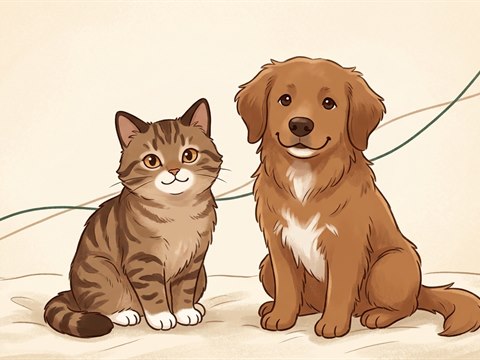
うちの子が人間でいうと何歳くらいなのかを出すツールです。猫・小型犬・中型犬・大型犬の4種類に対応しています。誕生日を入れると今日時点の年齢から計算し、はっきりした誕生日がわからない場合は、年齢を直接入れることもできます。
計算のしかた
ペット保険や動物病院でよく使われている、次の換算をもとにしています。
- 猫 … 1年目で18歳、2年目で24歳、以降は1年ごとに+4歳
- 小型犬(〜10kg) … 1年目で15歳、2年目で24歳、以降+4歳
- 中型犬(10〜25kg) … 1年目で15歳、2年目で24歳、以降+5歳
- 大型犬(25kg〜) … 1年目で12歳、2年目で19歳、以降+7歳
大型犬だけは最初の伸びがゆるやかなかわりに、3年目からの進みが速くなります。10年を過ぎるころには、同い年の小型犬より20歳ぶん以上先を行く計算になります。この違いがひと目でわかるように、4種類を重ねたグラフも出しています。
年齢ごとの注意点も出ます
計算結果といっしょに、その年齢がどのライフステージにあたるか(子猫期・成猫期・中年期・高齢期・超高齢期など)と、その時期に気をつけたいことを表示します。うちの猫が糖尿病になったときは、水の減りが早い・トイレの汚れがひどくなるといった変化を年齢のせいだと思って見過ごしていたので、そういう見落としやすいサインも書き添えてあります。
ここで出る数字はあくまで目安です。実際の老化の速さは犬種や体格、生活環境によって変わりますので、気になる変化があるときはかかりつけの獣医師にご相談ください。
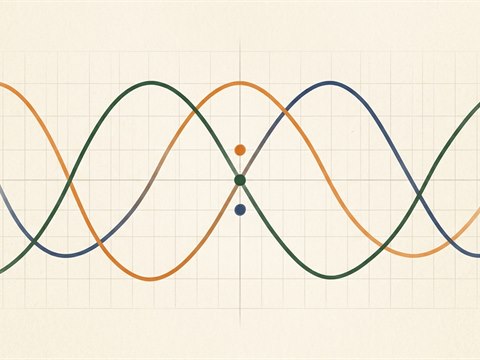
生年月日を入れると、身体(23日周期)・感情(28日周期)・知性(33日周期)の3つのリズムをグラフにします。調べたい日を変えれば、過去でも未来でも見られます。
出るもの
- その日の状態 … 3つの数値を−100%〜+100%のバーで表示し、上向きか下向きかも書き添えます。生まれてから何日目かも出ます。
- 前後30日のグラフ … 3本の曲線がどう動いていくかを表示します。当日の位置には点が打たれます。
- 要注意日の一覧 … 曲線がゼロを横切る日を60日先まで並べます。好調期から低調期へ向かうのか、その逆かもわかります。
23日と33日の周期はちょうど半分が整数日にならないため、ゼロを横切る瞬間が1日の途中に来ます。そのため、交差をはさむ2日のうち、より0に近いほうを要注意日として拾うようにしています。
バイオリズムは、生まれた日を起点に一定の周期が繰り返されるという古い考え方にもとづくものです。医学的・科学的な裏づけはありませんので、体調の判断材料にはせず、読み物としてお楽しみください。
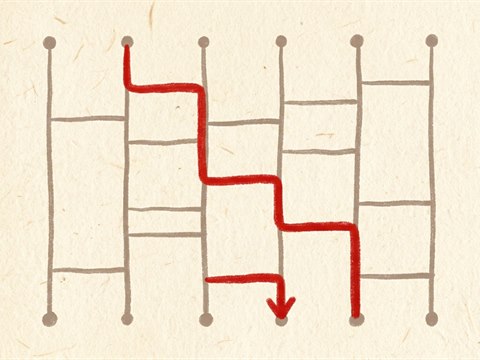
人数を選ぶと、その場であみだくじを作ります。上に名前、下に結果や景品を書き込んでおいて、名前かたての線をタップすると、線をたどっていく様子がそのまま動きます。順番決めや当番決め、席替えなどに。
できること
- 人数 … 2人から8人まで。
- 横線の多さ … すくなめ・ふつう・おおめの3段階。多いほど入り組んだ結果になります。
- 名前と景品 … 上下のマスはどちらも自由に書き換えられます。人数を変えても、入力した内容はそのまま残ります。
- 全員たどる … 全員ぶんを順番にたどって、結果を一覧で出します。
あみだくじは「たての線を下り、横線があれば必ずそちらへ移る」というだけの仕組みですが、この性質のおかげで必ず全員が別々の結果にたどり着きます。同じ景品に2人が当たることはありません。作った結果はこの画面の中だけで計算していて、どこにも送信していません。
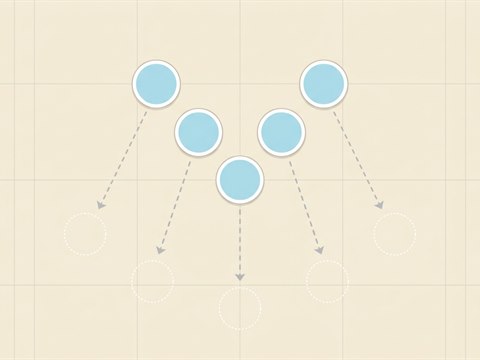
ダンスやマスゲームの「隊形(フォーメーション)」を、音楽に合わせて設計するためのツールです。ステージを模した盤面にダンサーを配置し、曲の決まった時刻ごとに「この時間にはこの並び」という隊形をいくつか作っておくと、曲を再生したときにダンサーが隊形から隊形へなめらかに移動していく様子を確認できます。
基本の使い方
- 音楽ファイルを選ぶ … 手元の音楽ファイルを読み込むと、下にタイムラインが出てきます。
- ダンサーを追加 … 人数ぶん追加します。盤面にドラッグ(スマートフォンでは指でドラッグ)して立ち位置を決められます。
- フォーメーションを作る … 曲の好きな時刻で「フォーメーション追加」を押すと、そのときの並びが1つ記録されます。時刻や名前、次の隊形までの移動時間はあとから編集できます。
- 再生して確認 … 曲を再生すると、記録した隊形から次の隊形へ、指定した時間をかけてダンサーが滑らかに移動します。
できること
- タイムライン表示 … 隊形を記録した時刻が緑のマーカーで、移動を始める時刻が黄色のマーカーで表示されます。マーカーをクリックすると、その時刻へ直接ジャンプできます。
- 盤面のサイズ調整 … グリッドの縦横のマス数と、ステージの表示サイズをそれぞれ変更できます。
- プロジェクト保存・読み込み … 隊形データと音楽ファイルをまとめてZIP形式で保存できます。あとで読み込めば、続きから作業できます。
データの扱い
音楽ファイルや隊形のデータは、ブラウザの中だけで処理されます。サーバーへ送信されることはありません。保存したZIPファイルの中身は、隊形データのJSONと音楽ファイルだけです。
※パソコンでの利用を主に想定して作っています。スマートフォンでも一通り操作できますが、盤面が小さくなるぶん細かい位置合わせはしづらくなります。
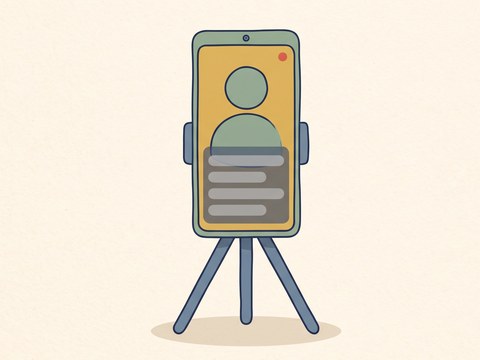
あらかじめ書いておいた原稿を、カメラ映像の上に流しながら録画できるツールです。テレビのニュース番組で使われているテレプロンプターと同じ仕組みで、原稿を読んでいるのに、カメラを見て話しているように映ります。自己紹介や商品紹介、説明動画のように、話す内容が決まっているものを撮るときに使えます。
基本の使い方
- 原稿を入れる … 原稿らんに、読み上げる文章を貼り付けます(横画面のときは「原稿入力」ボタンで開きます)。入力した原稿は端末内に自動保存されるので、閉じても消えません。
- カメラを起動 … 「カメラを起動する」を押して、カメラとマイクの使用を許可します。
- 録画を開始 … 押すとカウントダウン(3秒か5秒)のあとに録画が始まり、原稿が自動で流れはじめます。
- 確認して保存 … 録画を止めるとその場で再生できます。よければ「端末に保存」、気に入らなければ「撮り直す」を押します。
読みやすさの調整
- スクロール速度・文字サイズ・行間 … 自分の話す速さに合わせて調整します。「調整」からいつでも変えられます。
- 表示エリア・背景の濃さ … 原稿を映す帯の高さと、その背景の濃さを変えられます。薄くすると自分の顔が見えやすく、濃くすると文字が読みやすくなります。
- 画面比率 … 縦・横・自動から選べます。SNS向けの縦動画にも、横長の説明動画にも合わせられます。
- ミラー・カメラ切替・ズーム … 左右反転の切り替え、内側と外側のカメラの切り替えができます。ズームは端末が対応している場合だけ使えます。
目線を自然にするコツ
原稿が流れる帯を、なるべくカメラのレンズに近い位置に置くのがコツです。「表示エリア」を小さめにすると帯が画面の上のほうに寄り、目線がレンズの方向に近づきます。帯が大きいままだと、目が上下に泳いでいるのが見ている側に分かりやすくなります。いきなり本番を撮らずに、「スクロール開始」だけを押して、録画せずに速度を合わせておくと失敗が少なくなります。
データの扱い
映像も音声も原稿も、すべて端末の中だけで処理されます。サーバーへ送信されることはありません。録画した動画は「端末に保存」を押すまでブラウザの中にあるだけなので、保存せずに閉じれば残りません。原稿と表示設定だけは、次に開いたときのためにブラウザ内へ保存されます。
※スマートフォンでの利用を主に想定して作っています。保存される動画の形式は端末によって変わり、iPhoneなどではMP4、環境によってはWebMになります。
128種類の見本から選んで文字を書きかえるだけで、くり返し再生しても継ぎ目が目立たない短い動画素材が作れるツールです。動画のオープニングやエンディング、イベントの告知、SNSの投稿、配信の待機画面などに使えます。ロゴ画像や写真を重ねることもできます。
基本の使い方
- 見本を選ぶ … ミニマル・癒やし・ポップ・上品・レトロ・ネオンの6つのジャンルから選びます。パソコンではカードにマウスを重ねると動きを確認できます。スマホではプレビューを左右にスワイプして切り替えられます。
- 文字を書きかえる … 改行すると2行・3行になります。書体・色・大きさ・位置(左上〜右下の9方向)も変えられます。
- 保存する … 右上の「動画を保存」から、MP4動画か静止画のPNGで保存します。画面の比率(横16:9、縦9:16、正方形、縦長4:5)と画質(HD/フルHD)はプレビューの上でいつでも切り替えられます。
できること
- 似た案をまとめて作る … 「似た案を6つつくる」を押すと、今のデザインをもとにした候補が並びます。配色・動き・背景・演出のうち気に入った部分を固定して、ほかだけを変えることもできます。
- 文字と画像を重ねる … 背景いっぱいに写真を敷いたり、ロゴ画像を文字と一緒に動かしたりできます。文字と画像の位置・大きさ・動きは別々に調整できます。
- 動きと背景 … 跳ねる、1文字ずつ飛び出す、打ち込み風、紙をめくる、3Dで回るなど40種類以上の動きと、ドットや格子、オーロラなどの動く背景、紙吹雪・花びら・雪・光の輪などの演出を組み合わせられます。
- ループの継ぎ目を確認 … 「継ぎ目をみる」で、動画の最後から最初へ戻る部分をゆっくり再生して確かめられます。
- 作品の保存 … 「マイ保存」でブラウザに最大30件まで残せます。画像も含めた設定をファイルに保存しておけば、別の日や別の端末で続きから作れます。
データの扱い
入力した文字や画像、作った動画は、すべて端末の中だけで処理されます。サーバーへ送信されることはありません。書体を選んだときだけ、その書体のデータを Google Fonts から読み込みます。
※MP4は透明に対応していないため、背景を「透明」にしたときはPNGで保存してください。動画の保存に対応しているかどうかはブラウザや端末によって変わります。画面のフラッシュや揺れは、1秒に2〜3回までに抑えています。